Windows 0xc000007b Hatası: Nedenleri ve Çözüm Yöntemleri
0xc000007b hatası Windows'ta uygulama başlatırken sık karşılaşılan bir sistem sorunudur. Rehberde hatanın nedenleri ve adım adım çözüm yöntemleri yer alıyor.
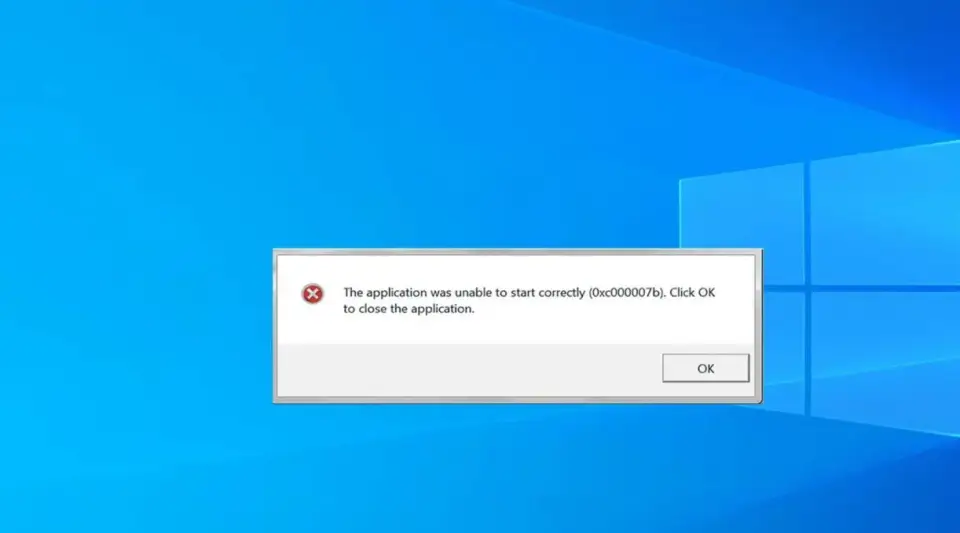
Windows kullanıcılarının sık karşılaştığı 0xc000007b hatası, oyun ve uygulamaların açılamadığını gösteren yaygın bir sistem sorunudur. Bu yazıda 0xc000007b hatasının çözümünü adım adım ele alacağız.
Hata genellikle 32 bit ile 64 bit dosyaların uyumsuzluğu, eksik veya bozuk Microsoft Visual C++, DirectX ve .NET bileşenlerinden kaynaklanır. Bazı durumlarda basit yeniden başlatma işlemi de sorunu giderebilir.
0xc000007b Hatası Neden Olur?
0xc000007b hatasının başlıca nedenleri şunlardır:
Eksik veya bozuk DLL dosyaları
Microsoft Visual C++ bileşenlerinin eksik veya düzensiz olması
DirectX dosyalarının eksik olması
32 bit ve 64 bit dosyalarının uyumsuzluğu
Bozuk program kurulumu
Windows sistem dosyalarındaki sorunlar
Sürücülerin güncel olmaması
Yeni kurulan bir oyun veya uygulama çalıştırılırken bu hatayla karşılaşılıyorsa, gerekli sistem bileşenlerinin eksik olması olası nedenler arasındadır.
0xc000007b Hatası Nasıl Çözülür?
Özellikle eski oyunlarda görülen bu hatanın çözüm adımları aşağıda sıralanmıştır.
1. Bilgisayarı Yeniden Başlatın
Basit bir yeniden başlatma işlemi geçici sistem sorunlarını giderebilir ve hatanın düzelmesini sağlayabilir.
2. Programı Yeniden Yükleyin
Hata yalnızca belirli bir programda oluşuyorsa uygulamayı kaldırıp yeniden yüklemek işe yarayabilir. Kurulum sırasında eksik dosya inmiş olabilir. Programları resmi ve güvenli kaynaklardan indirmek önerilir.

3. Visual C++ Paketlerini Kontrol Edin
Microsoft Visual C++ paketlerinin eksik olması hatanın önemli nedenlerinden biridir. 32 bit ve 64 bit paketlerin sistemde kurulu olduğundan emin olun.
4. DirectX’i Güncelleyin
Oyunlarda karşılaşılan hatalar için DirectX sürümlerini kontrol etmek ve eksik dosyaları tamamlamak uygulamanın düzgün açılmasını sağlar.
5. Windows Sistem Dosyalarını Onarın
Yönetici olarak Komut İstemi’ni açıp sfc /scannow komutunu çalıştırmak bozuk sistem dosyalarını tarar ve onarır.
6. Bilgisayarı Güncelleyin
Eski Windows sürümleri sorunlara yol açabilir. Sistemi güncel tutmak hem mevcut hem de gelecekteki hataları önler.